Ordem de configuração da plataforma
Guia obrigatório antes de conectar qualquer plataforma: a sequência certa de passos para começar com dados limpos no Synchro Hub.
Bem-vindo ao Synchro Hub. Antes de sair conectando tudo de uma vez, dedique alguns minutos a este guia: a ordem em que você configura sua conta importa. Cada etapa depende da anterior — e pular uma gera relatórios incorretos, campanhas sem dados e vendas que não aparecem na sua perspectiva. Siga os passos abaixo na sequência e você começa a operar com dados limpos desde o primeiro dia.
Checklist rápido
- Criar conta e escolher o plano.
- Configurar o workspace (pessoa física ou empresa).
- Cadastrar e-mails adicionais do workspace (se você usa mais de um nas plataformas).
- Conectar contas de anúncios (planos pagos).
- Conectar plataformas de vendas.
- Classificar as campanhas no ROI.
- Revisar e validar os dados após 24–48h.
Passo 1 — Criar conta e escolher o plano
O que fazer: cadastre-se em app.synchrohub.com.br/register e escolha entre o plano Free ou um dos planos pagos (Pro, Business ou Infinity).
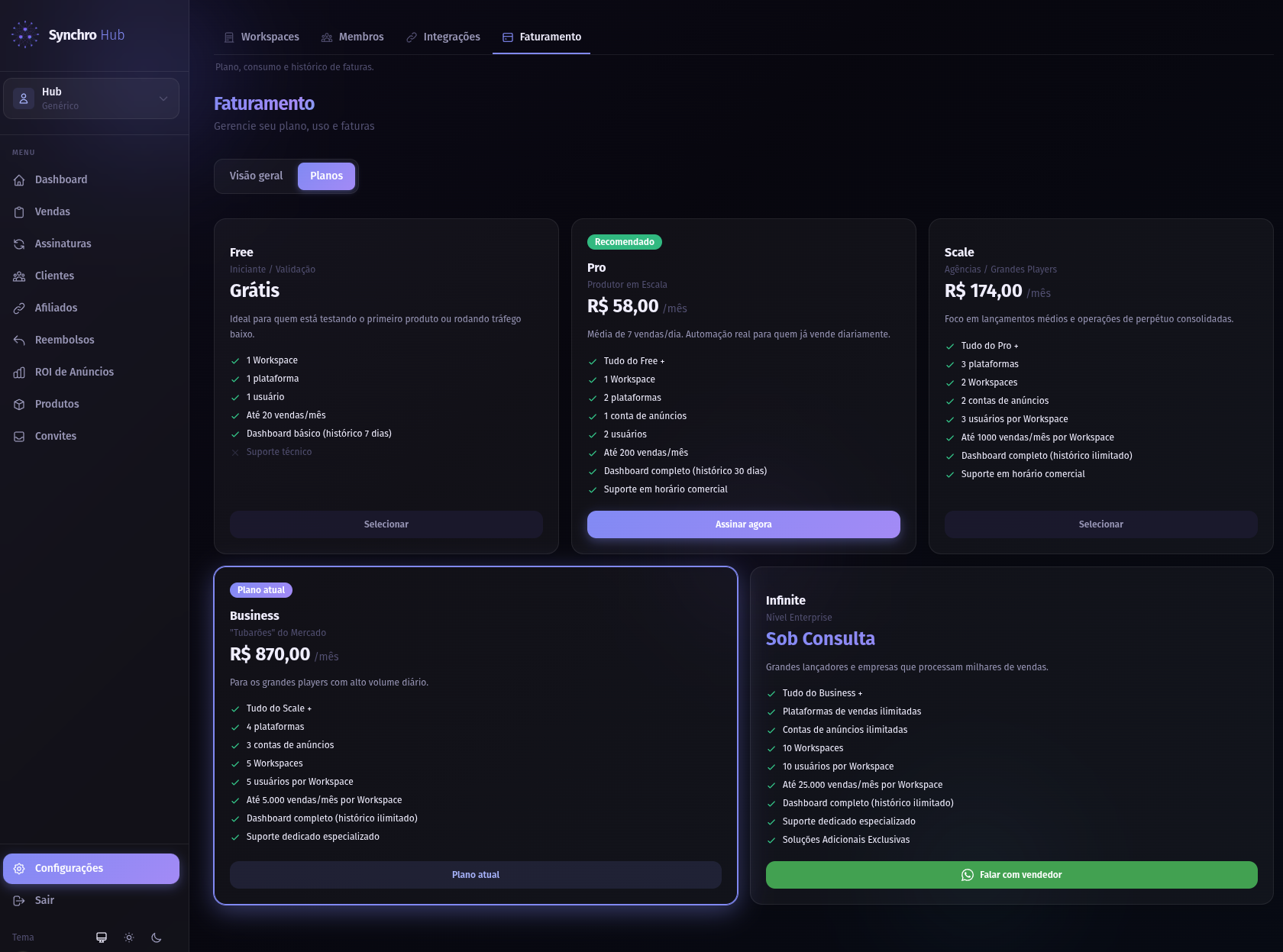
Por que nessa ordem: o plano define quantas plataformas de vendas você pode conectar, quantas contas de anúncios, quantos workspaces e quantos membros por workspace. Se você tentar conectar uma segunda plataforma estando no Free, a operação é bloqueada pelos limites do plano. Escolher o plano certo antes evita retrabalho.
Como conferir: abra Configurações → Plano e veja se o plano ativo corresponde ao que você contratou. O resumo mostra os limites disponíveis e o quanto já foi utilizado.
Passo 2 — Configurar o workspace
O que fazer: preencha os dados do seu workspace (pessoa física ou empresa), incluindo nome, documento (CPF/CNPJ) e dados de faturamento. O e-mail que você usou no cadastro já é registrado automaticamente como o e-mail principal do workspace.
Por que nessa ordem: o workspace é a “caixa” onde tudo fica organizado — vendas, anúncios, membros, relatórios. Sem ele configurado, nada mais se amarra corretamente.
Como conferir: em Configurações → Workspace, confirme se os dados estão corretos e se o e-mail principal aparece como verificado.
Passo 3 — Cadastrar e-mails adicionais (aliases)
O que fazer: se você usa e-mails diferentes em plataformas diferentes (exemplo comum: joao@gmail.com no Hotmart e joao.empresa@outlook.com na Eduzz), cadastre cada e-mail extra em Configurações → E-mails do workspace → Adicionar e-mail. Você vai receber um link de confirmação, válido por 24 horas.
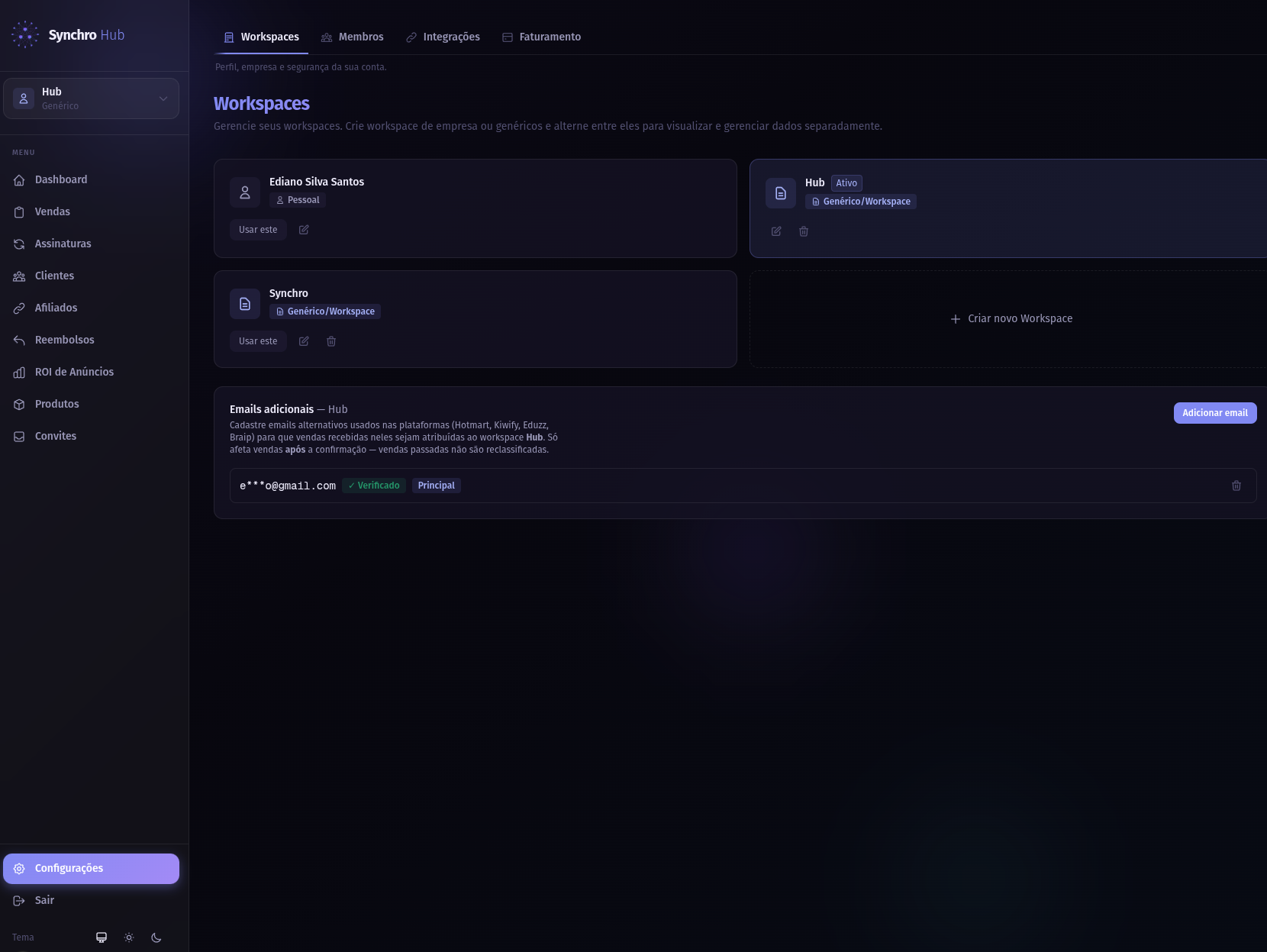
Por que nessa ordem — e este é o passo mais esquecido: o Synchro Hub identifica que uma venda é sua (como produtor, coprodutor ou afiliado) comparando o e-mail presente no comissionamento da venda com os e-mails verificados do seu workspace. Se o e-mail que aparece na Eduzz não está cadastrado aqui, todas as vendas em que você aparece com aquele e-mail serão tratadas como se fossem de outra pessoa. Resultado prático: receita errada, perspectiva errada, ROI errado.
Cadastre os e-mails extras ANTES de conectar a plataforma correspondente. Vendas que entrarem antes do alias ser verificado não serão reclassificadas retroativamente.
Dica: se o mesmo e-mail já foi verificado em outro workspace da sua mesma conta de faturamento, a confirmação é feita automaticamente, sem precisar do link por e-mail.
Como conferir: na tela E-mails do workspace, cada e-mail adicionado deve aparecer com o selo Verificado. E-mails pendentes não servem para o pareamento.
Passo 4 — Conectar contas de anúncios (planos pagos)
Você tem duas vias para conectar contas de anúncios — pode usar uma, a outra, ou as duas em paralelo. As duas cotas são independentes: o plano define separadamente quantas contas nativas e quantas contas via Windsor.ai você pode conectar, e ocupar uma vaga não consome a outra (ex.: no plano Pro são 2 nativas + 1 via Windsor; no Business, 5 nativas + 3 via Windsor).
Via 1 — Integração nativa (recomendada)
O que fazer: em Integrações → Anúncios, conecte suas contas de Meta Ads, Google Ads e/ou TikTok Ads via login OAuth da plataforma.
Quando preferir: sempre que a plataforma estiver entre as 3 nativas. OAuth direto é mais rápido de configurar e dispensa intermediário.
Via 2 — Integração via Windsor.ai (agregador)
O que fazer: em Integrações → Anúncios → Windsor.ai, informe a chave de API da sua conta Windsor.ai. A partir daí, o Synchro Hub puxa as plataformas que você já tem conectadas no Windsor.
Quando usar: para acompanhar plataformas fora das 3 nativas — LinkedIn Ads, Pinterest Ads, YouTube Ads, Microsoft Ads (Bing), Criteo, X Ads ou Taboola. Também serve para Meta/Google/TikTok caso você prefira centralizar tudo em uma só ferramenta de origem.
Pré-requisito: você precisa ter uma conta ativa no Windsor.ai com as plataformas de origem já conectadas lá. O Synchro Hub só lê o que o Windsor exporta.
Por que conectar antes das plataformas de vendas
O Synchro Hub puxa os dados de anúncios em dois ciclos:
- A cada 1 hora — dia em curso (D-0). Captura ajustes do dia em quase tempo real.
- A cada 6 horas — D-1 e D-2 (ontem e anteontem). Refresh para pegar a atribuição que Meta e Google só consolidam ao longo de 24–48h após a venda. Refrescar D-1 toda hora não muda o número exibido — por isso o ciclo separado.
Se você conecta os ads depois de já ter vendas entrando, a primeira janela de vendas não terá spend pareado — o ROI dos primeiros dias fica distorcido para sempre, porque a plataforma de anúncios (e o Windsor) não deixam puxar histórico anterior à conexão.
Conectar ads primeiro garante que, quando a primeira venda chegar, o gasto correspondente já estará na base.
Observação: para o dia em curso, conte com até 1h entre o gasto acontecer na plataforma e aparecer no Synchro Hub. Para D-1 e D-2, o número pode ainda ser refinado por 24–48h, conforme Meta e Google consolidam a atribuição — esses dias recebem refresh a cada 6h.
Como conferir: abra ROI → Anúncios em até 1h após a conexão (se já houver gasto no dia). Para validar a atribuição completa, espere 6–12h — nessa janela, o ciclo de D-1/D-2 já terá rodado pelo menos uma vez. Vale para origens nativa e Windsor.ai.
Passo 5 — Conectar plataformas de vendas
O que fazer: em Integrações → Vendas, conecte Hotmart, Kiwify, Eduzz, Braip e/ou Asaas. Cada plataforma pede credenciais específicas (Client ID/Secret no caso de Hotmart/Kiwify/Braip, login OAuth no caso da Eduzz) e exige ativar o webhook — sem o webhook ativo, vendas novas não entram automaticamente.
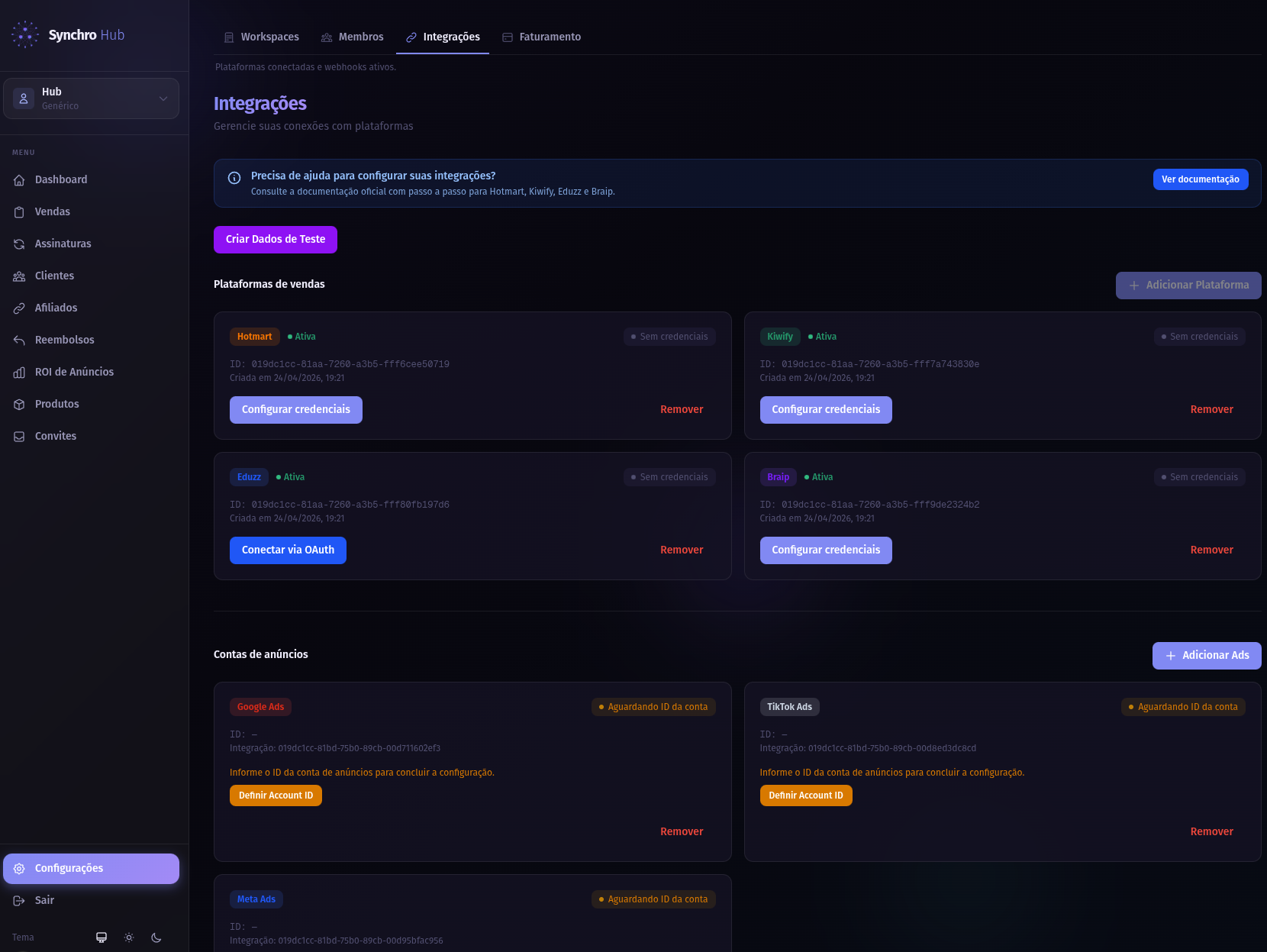
Ordem recomendada dentro deste passo: conecte primeiro a plataforma de maior volume (a principal do seu negócio), depois as secundárias. Assim, se algo der errado numa secundária, o grosso dos seus dados continua fluindo.
Por que só agora: com plano definido, workspace configurado, e-mails cadastrados e ads conectados, o Synchro Hub já tem tudo que precisa para, no momento em que a primeira venda chegar, identificar corretamente quem você é na venda (produtor/afiliado), parear com o spend do ad certo e classificar tudo sem retrabalho.
Como conferir: em Integrações, cada plataforma conectada deve ter o status Ativa e o webhook Verificado. Após a primeira venda entrar, ela aparece em Vendas em poucos segundos.
Passo 6 — Classificar campanhas no ROI
O que fazer: abra ROI → Anúncios e, para cada campanha listada, defina a classificação manual:
- Produtor — ad que você rodou do seu próprio produto.
- Afiliado — ad que você rodou promovendo o produto de outra pessoa.
- Tráfego externo — vendas que chegaram com essa UTM, mas o ad foi rodado por outra pessoa (por exemplo, um afiliado seu fazendo tráfego).
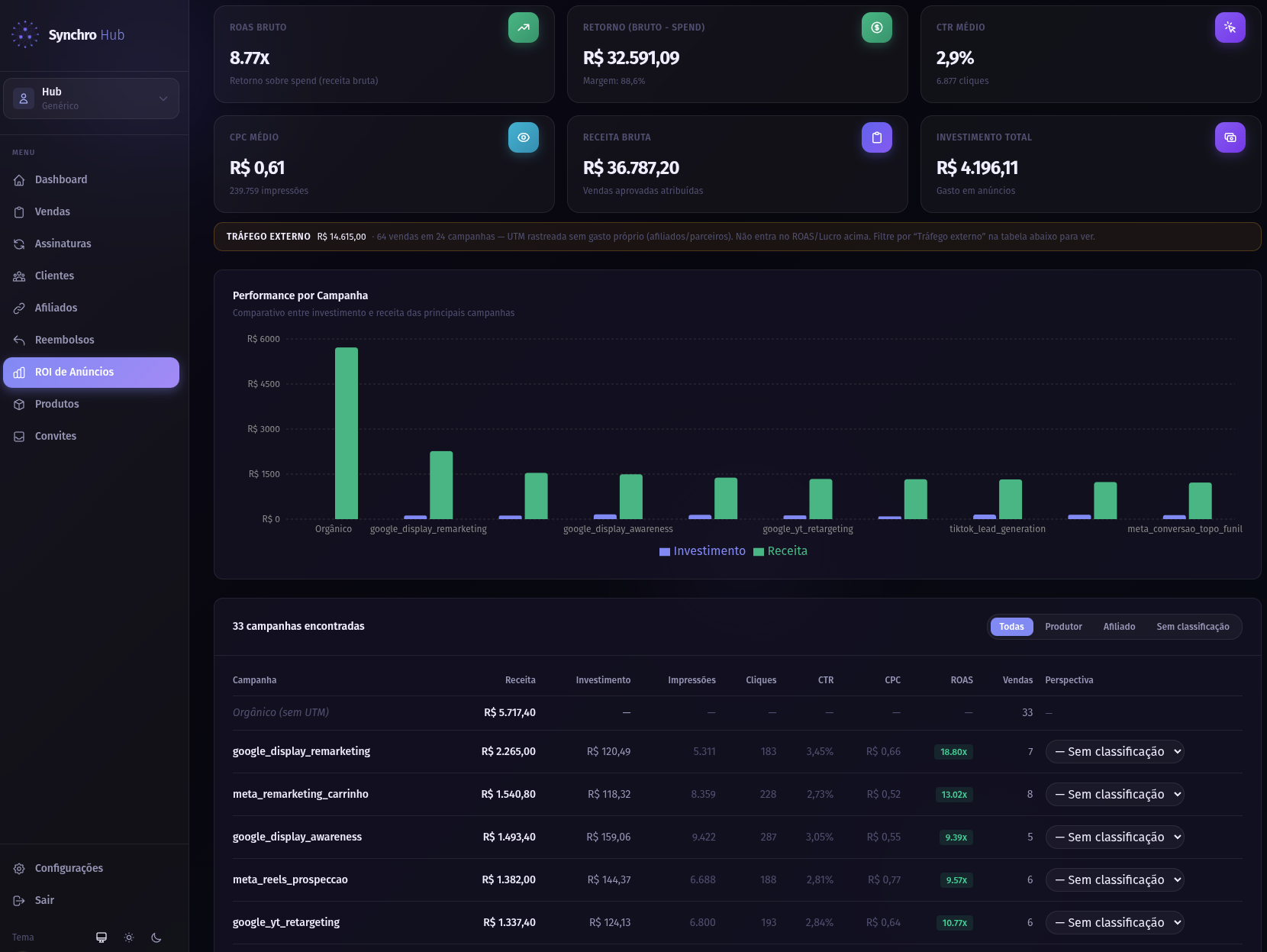
Por que classificar manualmente: sem classificação, uma campanha cai no padrão Produtor. Isso é um chute otimista: se o ad era de afiliado ou de tráfego externo, o spend está sendo somado na sua perspectiva errada e o ROI real fica mascarado. Campanhas bem classificadas = relatórios confiáveis.
Auxílio automático: o Synchro Hub tenta detectar sozinho “tráfego externo” quando identifica que a venda pagou comissão para um afiliado de fora e não há spend seu na mesma UTM. Mas essa detecção é só um ponto de partida — sua classificação manual sempre vence a automática.
Como conferir: na tabela de campanhas, nenhuma linha deve aparecer como “Sem classificação” após sua revisão.
Passo 7 — Revisar e validar
O que fazer: depois de 24–48 horas com dados fluindo:
- Abra o Dashboard e confira se a receita total bate com o extrato da plataforma de vendas.
- Abra Vendas e confira, em uma amostra, se a perspectiva (produtor/afiliado/coprodutor) está correta.
- Abra ROI → Anúncios e confirme que cada campanha tem classificação e que spend + receita fazem sentido.
Por que essa revisão: erros de configuração só aparecem quando os dados começam a fluir. É normal corrigir um ou outro detalhe nessa primeira revisão — o importante é fazer isso enquanto o volume ainda é pequeno.
Erros comuns de ordem
| Sintoma | Causa provável | Como corrigir |
|---|---|---|
| Vendas aparecem, mas minha receita está zerada ou muito menor | O e-mail que aparece na venda não está cadastrado como alias verificado | Cadastrar e verificar o e-mail em Configurações → E-mails |
| Campanha com receita mas spend zero | Ad conectado depois da venda, ou UTM sem classificação correta | Classificar manualmente a campanha; aguardar próximo sync (1h para D-0, 6h para D-1/D-2) |
| Não consigo conectar mais uma plataforma de vendas ou de anúncios | Limite do plano atingido | Fazer upgrade em Configurações → Plano ou remover integração antiga |
| Plataforma conectada, mas nenhuma venda nova entra | Webhook inativo ou credenciais expiradas | Em Integrações, reativar o webhook ou renovar as credenciais |
| ROI muito alto ou muito baixo sem explicação | Campanhas não classificadas caindo em “Produtor” por padrão | Classificar cada campanha em ROI → Anúncios |
Checklist de onboarding (imprima e use)
- Criei a conta e escolhi o plano certo para o meu volume.
- Preenchi os dados do workspace (pessoa física ou empresa).
- Cadastrei todos os e-mails que uso nas plataformas de venda e confirmei cada um.
- Conectei minhas contas de anúncios (Meta/Google/TikTok nativas e/ou Windsor.ai), se aplicável.
- Conectei cada plataforma de vendas e ativei o webhook em todas.
- Classifiquei todas as campanhas no ROI (Produtor, Afiliado ou Externo).
- Revisei o Dashboard, a tela de Vendas e o ROI após 24–48h.
Se alguma coisa não bateu na revisão, volte ao passo correspondente nesta página — normalmente o ajuste é num único ponto.
Precisa de ajuda? Fale com o suporte em suporte@synchrohub.com.br.