Integração Hotmart
Conecte sua conta Hotmart ao Synchro Hub para receber vendas em tempo real e consolidar métricas no dashboard.
Conecte sua conta Hotmart ao Synchro Hub para receber vendas em tempo real e consolidar métricas no dashboard.
Visão geral
Ao integrar a Hotmart, o Synchro Hub passa a:
- Receber webhooks de vendas, reembolsos, chargebacks, assinaturas e carrinhos abandonados em tempo real.
- Consultar a API da Hotmart para importar histórico e enriquecer dados.
Tempo estimado: 10 minutos. O que você vai precisar:
- Conta Hotmart com perfil de Produtor (ou Co-produtor com permissão).
- Workspace já criado no Synchro Hub.
Pré-requisitos
- Estar logado no Synchro Hub com um workspace selecionado.
- Ter acesso ao painel da Hotmart em app.hotmart.com.
Passo 1 — Gerar as credenciais de API na Hotmart
- Entre em app.hotmart.com e selecione “Gerenciar meu negócio”.
- No menu, vá em Ferramentas → Credenciais Hotmart.
- Clique em Nova Credencial.
- Selecione o tipo API Hotmart, dê um nome (ex.:
Synchro Hub) e salve. - A Hotmart exibirá o Client ID e o Client Secret. Guarde-os — você vai colá-los no Passo 3.
Importante: nunca compartilhe seu Client Secret. Ele dá acesso total à sua conta via API.
Passo 2 — Conectar a plataforma no Synchro Hub
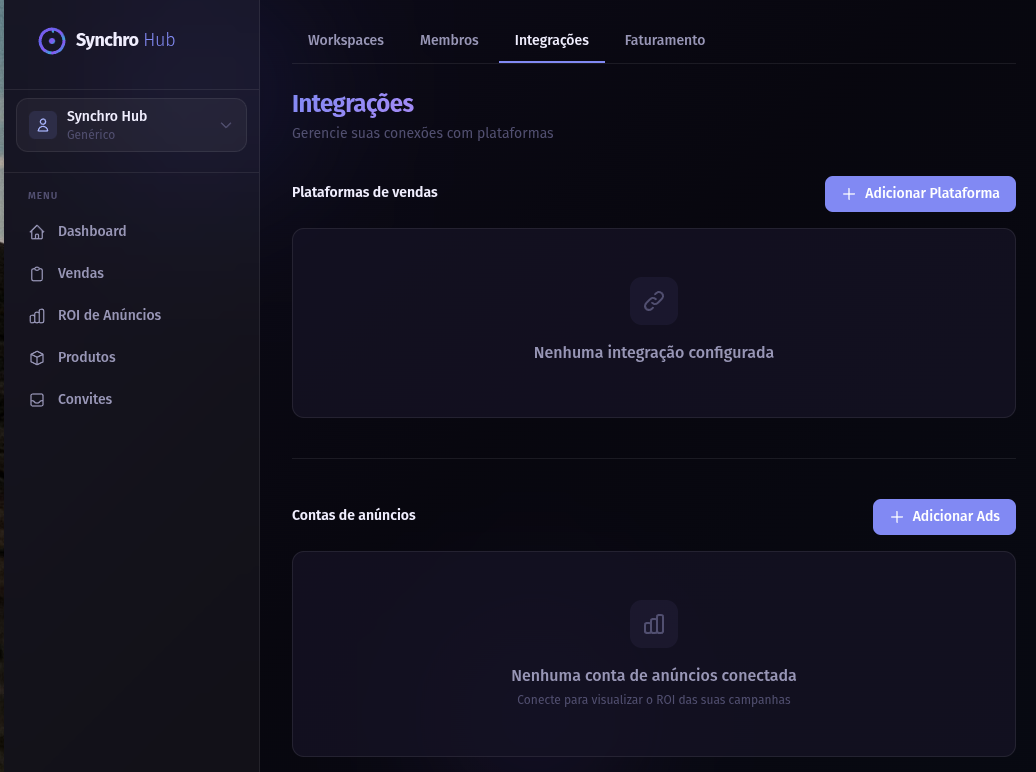
- No menu lateral, acesse Integrações.
- Clique em + Adicionar Plataforma.
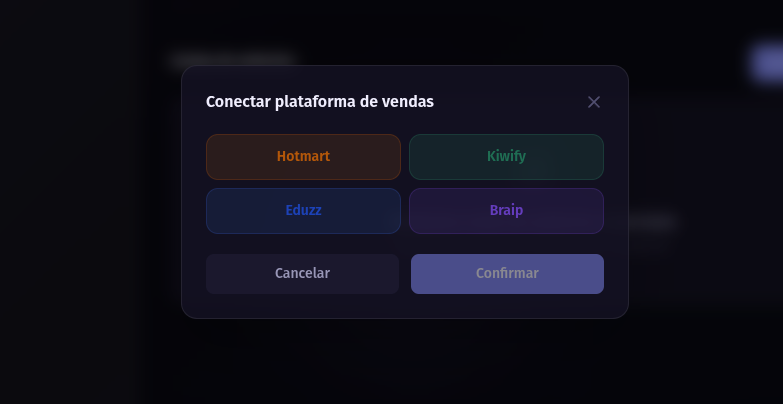
- Selecione Hotmart e clique em Confirmar.
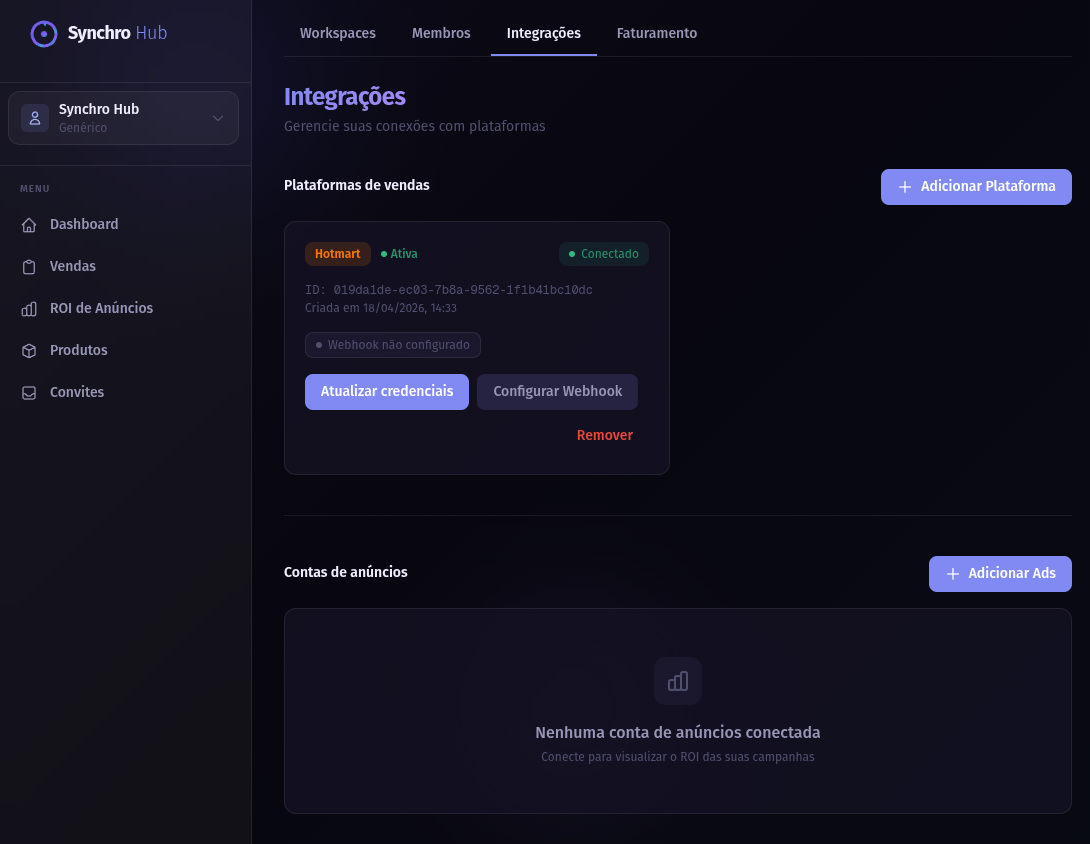
- O card da Hotmart aparece com os status Ativa e Webhook não configurado.
Passo 3 — Salvar as credenciais (Client ID e Client Secret)
- No card da Hotmart, clique em Atualizar credenciais.
- Cole o Client ID e o Client Secret copiados no Passo 1.
- Clique em Salvar.
O Synchro Hub valida as credenciais em tempo real conectando-se à Hotmart. Se algo estiver errado, você verá uma mensagem de erro — nesse caso, gere novas credenciais na Hotmart e tente novamente.
Passo 4 — Configurar o webhook na Hotmart
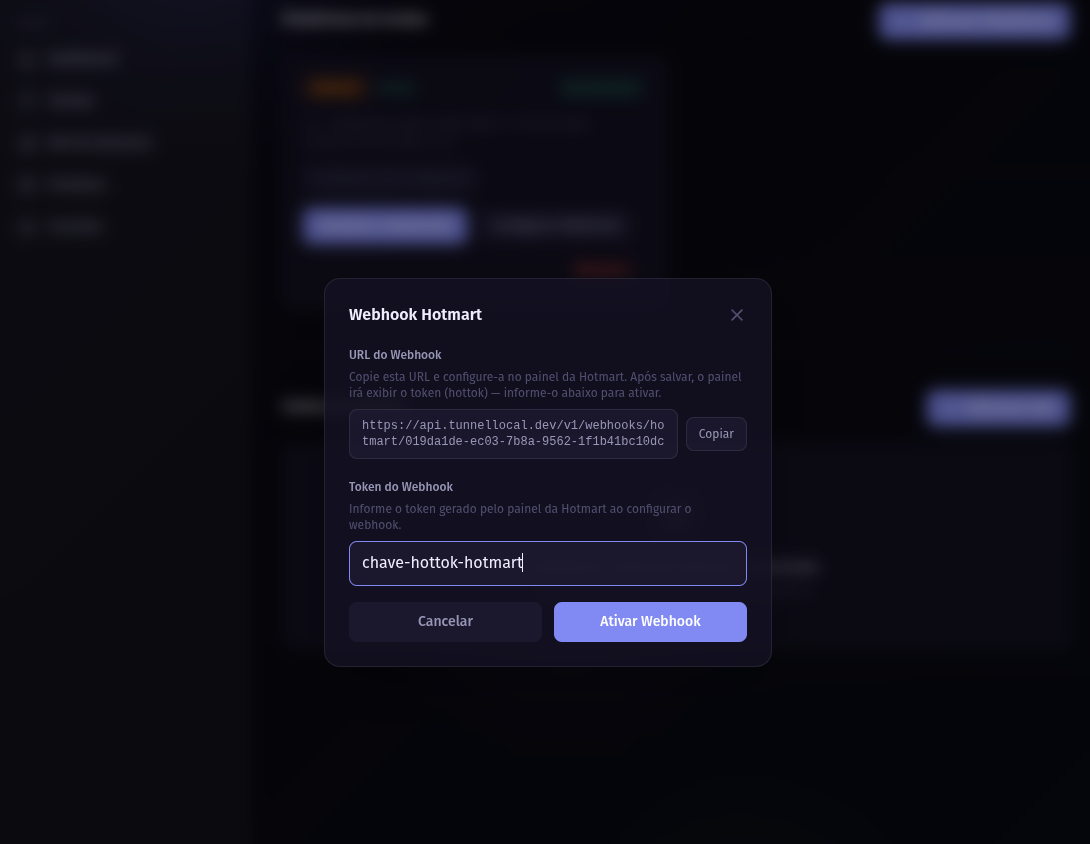
- No card da Hotmart, clique em Configurar Webhook.
- Copie a URL do Webhook exibida. O formato é:
https://api.synchrohub.com.br/v1/webhooks/hotmart/{seu-integration-id}
- Em outra aba, abra app.hotmart.com → Ferramentas → Webhook (Postback 2.0).
- Clique em Criar Webhook.
- Cole a URL copiada no campo URL do seu servidor.
- Marque os eventos recomendados:
PURCHASE_APPROVEDPURCHASE_COMPLETEPURCHASE_CANCELEDPURCHASE_REFUNDEDPURCHASE_CHARGEBACKPURCHASE_BILLET_PRINTEDPURCHASE_EXPIREDSUBSCRIPTION_CANCELLATIONPURCHASE_OUT_OF_SHOPPING_CART
- Salve. A Hotmart vai gerar e exibir um hottok (token do webhook). Copie esse valor.
Importante: o
hottoké gerado pela Hotmart, não pelo Synchro Hub. Ele só aparece após você salvar o webhook no painel da Hotmart.
Passo 5 — Ativar o webhook no Synchro Hub
- Volte para o modal Webhook Hotmart no Synchro Hub (Passo 4, item 1).
- Cole o hottok no campo Token do Webhook.
- Clique em Ativar Webhook.
O card da integração passa a exibir Webhook ativo.
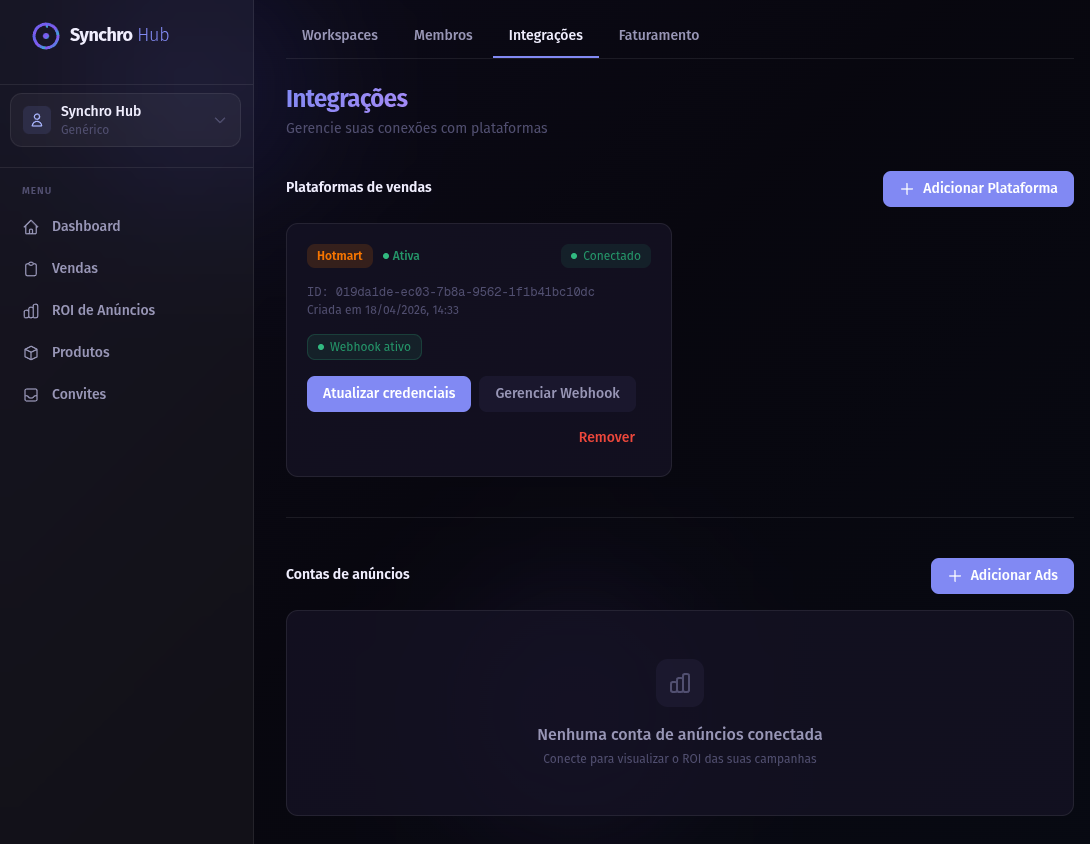
Verificação
Para confirmar que tudo está funcionando:
- Gere uma venda de teste na Hotmart (use o ambiente sandbox ou um cupom de 100% em um produto seu).
- Abra Vendas no menu lateral do Synchro Hub.
- A venda deve aparecer em até 1 minuto após a aprovação na Hotmart.
Solução de problemas
| Sintoma | O que fazer |
|---|---|
| ”Credenciais inválidas” ao salvar | Gere um novo par Client ID / Client Secret na Hotmart e tente novamente. |
| Nenhuma venda chega após horas | Confira se a URL colada na Hotmart está completa (sem espaços) e se todos os eventos recomendados estão marcados. |
| ”Token inválido” ao ativar o webhook | O hottok pode ter sido copiado com espaços. Copie novamente direto do painel da Hotmart. |
| Vendas antigas não aparecem | Webhooks só enviam eventos novos. Use a funcionalidade de Importação de Histórico (em breve) para backfill. |
Perguntas frequentes
Tenho vários produtos na mesma conta Hotmart. Preciso integrar cada um? Não. A integração é feita pela conta (Client ID/Secret). Todos os produtos daquela conta enviam eventos para o mesmo webhook.
Posso reprocessar vendas antigas? A Hotmart permite reenvio manual de webhooks pela tela de Histórico de Postbacks. Alternativamente, aguarde a funcionalidade de importação de histórico no Synchro Hub (desde que seu plano contempla a funcionalidade de importação retroativas).
Como desconecto a integração? No card da Hotmart, clique em Remover. Os dados também será apagados do Synchro Hub. Lembre-se de remover também o webhook no painel da Hotmart para evitar tentativas de entrega sem destino.